LAPORAN
PRATEK
KERJA INDUSTRI (PRAKERIN)
DI
“NECYA
COURSE COMPUTER”
KABUPATEN
TOBA SAMOSIR
D
I
S
U
S
U
N
OLEH :
NAMA :
TUNGGUL SAMOSIR
NIS : 989
KEKAS : XI TKJ 1
JURUSAN : TEKNIK KOMPUTER DAN JARINGAN
SMK
NEGERI 1 UMBANJULU
TAHUN
2017/2018
LEMBAR PENGESAHAN
Prakerin ini disusun memenuhi syarat mengukuti Ujian
Kompetensi 2017/2018. Yang bertanda tangan dibawah ini :
Nam : Tunggul
Samosir
NIS : 989
Telah menyelesaikan Praktek Kerja Industri
(PRAKERIN). Demikianlah penyelesaian ini diperbuat untuk dapat dimanfaatkan
sebagaimana mestinya.
Ka. Prog TKJ Guru
Pembimbing
Benson Sirait, S.Kom
NIGH. 821215002
Instruktur Dudi Ketua
Pokja Prakerin
Benson Sirait, S.Kom
NIGH. 821215002
Mengetahui
Kepala
Sekolah
SMK
Negeri 1 Lumbanjulu
ARLEN MANURUNG, S.Pd
NIP.
196410211988031001
LEMBAR PENGESAHAN
Judul :
Laporan Praktek Kerja Industri (PRAKERIN)
Nama :
Tunggul Samosir
NIS :
989
Asal Sekolah :
SMK N 1 Lumbanjulu
Disahkan
di : Necya Computer Course
Pada
Tanggal : April 2018
Ketua Pokja
Prakerin Guru
Pembimbing
SMK Negeri 1 Lumbanjulu SMK Negeri 1
Lumbanjulu
Julian
Situmorang, S.Pd Santun
Lumbangaol, S.Pd
NIP. 19840714 200903 1 003 NIP. 19650429 198703 1
003
KATA
PENGANTAR
Puji
dan Syukur penulis panjatkan kehadirat Tuhan Yang Maha Esa atas karunianya,
sehingga penulis dapat menyelesaikan penyusunan laporan ini sesuai dengan waktu
yang telah diberikan oleh pihak sekolah. Dari hasil yang telah dilakukan dan
dicapai selama penyusunan mengikuti proses Praktek Kerja Industri (PRAKERIN) di
Necya Course Computer (NCC NET) selama 3 bulan dari tanggal 15
Januari 2018 sampai dengan 13 April 2018, penyusun banyak mendapatkan
pengetahuan yang lain di dalam dunia industri dan yang terutama sekali penyusun
juga banyak mendapatkan pengalaman berharga yang tak ternilai. Dan dengan
bersumber dari hal-hal tersebut, akhirnya mendapat dasar dan bahan bagi
penyusunan laporan ini.
Maksud
dilaksanakannya Praktek Kerja Industri (PRAKERIN) sebagai salah satu syarat
tugas akhir Praktek Kerja Industri (PRAKERIN), Praktek Kerja Industri
(PRAKERIN) juga sebagai kegiatan Siswa untuk mencari pengalaman kerja sebelum
memasuki dunia kerja yang sesungguhnya, yang tercermin dalam Pendidikan
Nasional yang berdasarkan Pancasila yang bertujuan meningkatkan kecerdasan,
kreativitas, dan keterampilan agar dapat menumbuhkan manusia yang dapat
membangun dirinya sendiri serta bertanggung jawab atas Pembangunan Bangsa dan
Negara dalam pencapaian perekonomian meningkatkan dan kehidupan yang makmur.
Penulis
merasa bahwa dalam penyusunan laporan ini bukanlah jerih payah sendiri,
melainkan berkat bimbingan dari berbagai pihak, oleh karena itu pada kesempatan
ini, sebelum penulis melanjutkan penyusunan, terlebih dahulu penulis mengucapakan
terimakasih kepada yang terhormat ;
1.
Bapak , selaku Kepala Sekolah SMD Negeri 1
Lumbanjulu
2.
Bapak Tunggul Benson Sirait S.Kom, selaku pimpinan dan instruktur di
Necya Course Computer
3.
Bapak Tunggul Benson Sirait S.Kom, selaku Kepala Jurusan Teknik Komputer
Jaringan SMK Negeri 1 Lumbanjulu
4.
Bapak Santun Lumbangaol, S.Pd, selaku pembimbing di Dunia Industri
5.
Bapak dan Ibu Guru SMK Negeri 1
Lumbanjulu. Yang memberikan bimbingan
DAFTAR
ISI
Sampul
Lembar Pengesahan ...................................................................................
Kata Pengantar ........................................................................................... ........
Daftar Isi .................................................................................................... ........
Bab I Pendahuluan .................................................................................... 1
1.1 Latar Belakang Prakerin (Prakerin Kerja
Industri) ............................. 1
1.2 Tujuan Praktek (Prakerin Kerja Industri) ......................................... 1
Bab II Gambaran Umum ........................................................................... 3
2.1 Sejarah Necya Course Computer ..................................................... 3
2.2
Visi
dan Misi Necya Course Computer .............................................. 3
2.3
Struktur
Organisasi Necya Course Computer .................................... 3
2.4
Fungsi Struktur Organisasi .............................................................. 4
2.5 Bagian Struktur Organisas i.............................................................
4
Bab III Methodologi Kerja ........................................................................ 5
3.1 Merakit Komputer .......................................................................... 5
3.2
Langkah
Instalasi Windows 7 .......................................................... 8
3.3
Latar
belakang dan Sejarah Jaringan .............................................. 18
3.4 Jenis – jenis Jaringan .................................................................... 19
Bab IV Penutup ........................................................................................ 22
4.1 Kesimpulan .................................................................................. 22
4.2 Saran .......................................................................................... 22
Daftar Pustaka ......................................................................................... 23
Lampiran
DAFTAR GAMBAR
Gambar 3.1
Tampilan Menu BIOS ............................................................................ 9
Gambar 3.2
Pilih Menu BOOT .................................................................................... 9
Gambar 3.3
Setting CD-ROM ..................................................................................... 10
Gambar 3.4 pilih menu EXIT
dan pilih SAVING CHANGES ............................................ 10
Gambar 3.5 press any key to boot from cd or
dvd ...................................................... 10
Gambar 3.6 Starting Windows ................................................................................... 11
Gambar 3.7 pilihan language / bahasa ....................................................................... 11
Gambar 3.8 Instal Now ............................................................................................ 11
Gambar 3.9 Instalasi Windows 7 dimulai .................................................................... 12
Gambar 3.10 license terms centang I Accept .............................................................. 12
Gambar 3.11 Mengatur partisi untuk menginstal Win ................................................... 12
Gambar 3.12 Pembagian
partisi menjadi 2, drive C dan D .......................................... 13
Gambar 3.13 Proses copying windows file .................................................................. 13
Gambar 3.14 Proses Expanding Windows File ............................................................. 13
Gambar 3.15 Proses Install Feature dan Update ......................................................... 14
Gambar 3.16 Windows Akan merestart ...................................................................... 14
Gambar 3.17 setup is updating registry settings .......................................................... 14
Gambar 3.18 Proses loadingSetup is starting service ................................................... 15
Gambar 3.19 Complete Instalation ............................................................................ 15
Gambar 3.20 Username dan Computer Name ............................................................ 15
Gambar 3.21 Password User .................................................................................... 16
Gambar 3.22 product key atau serial number windows 7 ............................................. 16
Gambar 3.23 proteksi keamanan windows ................................................................. 16
Gambar 3.24 Setting
date/tanggal dan time zone pilih GMT +8 .................................... 17
Gambar 3.25 Windows 7
sudah terinstal .................................................................... 17
Gambar 3.26 Konsep Distribusi TSS (Time Sharing System) ......................................... 18
Gambar 3.27 Konsep Distribusi Processing ................................................................. 19
Gambar 3.28 alat pada jaringan LAN ......................................................................... 19
Gambar 3.29 contoh gambaran dari jaringan MAN
...................................................... 20
Gambar 3.30 alat pada jaringan WAN ........................................................................ 20
BAB
I
PENDAHULUAN
1.1 LATAR BELAKANG PRAKERIN (PRAKTER KERJA
INDUSTRI)
seiring dengan perkembangan teknologi zaman ini semakin pesat dan canggih bersama dengan adanya zaman era globalisasi telah menciptakan lapangan kerja baik dunia usaha maupun dunia industry. Setiap badan usaha selalu berusaha menciptakan produk yang terbaik dengan mutlak yang tidak kalah bersaing. Untuk itu akan membutuhkan tenaga kerja yang betul – betul terampil, berkualitas, terpimpin, berdisiplin dan bertanggung jawab terhadap tugasnya. Karen hal itu akan meningkatkan citra bagi perusahaan sesuai dengan yang di harapkan.
seiring dengan perkembangan teknologi zaman ini semakin pesat dan canggih bersama dengan adanya zaman era globalisasi telah menciptakan lapangan kerja baik dunia usaha maupun dunia industry. Setiap badan usaha selalu berusaha menciptakan produk yang terbaik dengan mutlak yang tidak kalah bersaing. Untuk itu akan membutuhkan tenaga kerja yang betul – betul terampil, berkualitas, terpimpin, berdisiplin dan bertanggung jawab terhadap tugasnya. Karen hal itu akan meningkatkan citra bagi perusahaan sesuai dengan yang di harapkan.
Mengingat akan hal itu,
maka pemerintah berusaha meningkatkan mutu pendidikan yang salah satunya
seluruh siswa/siswi SMK (Sekolah Menengah Kejuruan) di wajibkan untuk
melaksanakan program PRAKERIN (Praktek Kerja Industri) agar siswa/siswi dapat
menerapkan / mempraktekkan ilmu pengetahuan yang dimiliki baik dari segi teori
maupun penguasaan praktek dilingkungan masyarakat, sehingga terwujud Sumber
Daya Manusia (SDM) yang berkualitas yang akan mengisi pembangunan Nasional.
Kiranya prakerin ini dapat
menjadi jembatan bagi kemampuan teori yang di dapat oleh siswa di bangku
sekolah dengan di dunia usaha dan dunia industri, sehingga siswa tidak terfokus
pada ilmu teoritis saja tapi menjadi orang-orang yang praktis dalam
mempraktekkan ilmu yang dimiliki serta mewujudkan cita-cita pembangunan
Nasional.
1.2
TUJUAN
PRAKERIN (PRAKTEK KERJA INDUSTRI)
Salah satu tujuan prakerin adalah merupakan syarat-syarat untuk memenuhi target dalam mengikuti UAS (Ujian Akhir Semester) dan UN (Ujian Nasional), dalam program ini merupakan bagia dari Kurikulum Tingkat Satuan Pendidikan (KTSP) Tahun Ajaran 2017/2018. Sehingga dapat disimpulkan bahwa adapun tujuan dari program Prakerin adalah sebagai berikut :
Salah satu tujuan prakerin adalah merupakan syarat-syarat untuk memenuhi target dalam mengikuti UAS (Ujian Akhir Semester) dan UN (Ujian Nasional), dalam program ini merupakan bagia dari Kurikulum Tingkat Satuan Pendidikan (KTSP) Tahun Ajaran 2017/2018. Sehingga dapat disimpulkan bahwa adapun tujuan dari program Prakerin adalah sebagai berikut :
A.
Tujuan
Bagi Siswa :
a. Siswa
dapat memahami dan mengetahui aspek kegiatan dalam instansi.
b. Siswa
dapat membandingkan teori-teori yang diperoleh di bangku sekolah dengan praktek
dilapangan.
c. Mengaplikasikan
keterampilan siswa / siswi dalam Dunia Usaha.
d. Menambah
wawasan siswa baik berpikir maupun berkomunikasi.
e. Meningkatkan
kreatifitas siswa dalam bekerja.
B.
Tujuan
Bagi Sekolah :
a. Meningkatkan
kerjasama antara sekolah dengan instansi.
b. Memperluas
pengenalan Dunia usaha / Dunia Industri (DUDI) terhadap sekolah
C.
Tujuan
Bagi Siswa :
a. Membantu
pekerjaan yang diselesaikan dalam industry.
b. Mempercepat
proses kinerja yang ada dalam instansi.
c. Instansi
dapat melihat keadaan instansi dari sudut pandang pendidikan.
BAB
II
GAMBARAN
UMUM
2.1
SEJARAH NECYA COURSE COMPUTER
Necya Course Computer (NCC NET) adalah sebuah Pendidikan Luar Sekolah Masyarakat yang bergerak dalam bidang computer atau lebih dikenal dengan istilah “Kursus Komputer”. Necya Course Computer berdiri sekitar tahun 2010.
Necya Course Computer mengadakan kursus paket Microsoft office dan juga Paket Merakit PC (Personal Computer).
Selain sebagai tempat Kursus Computer, NCC NET juga melayani penggunaan jasa Internet (browsing), pemesanan komputer dan perangkat-perangkatnya, dan juga service komputer. Letak NCC NET berada didekat Jl. Lintas Sumatera, Kecamatan Lumbanjulu, Kabupaten Toba Samosir, Provinsi Sumatera Utara.
Necya Course Computer (NCC NET) adalah sebuah Pendidikan Luar Sekolah Masyarakat yang bergerak dalam bidang computer atau lebih dikenal dengan istilah “Kursus Komputer”. Necya Course Computer berdiri sekitar tahun 2010.
Necya Course Computer mengadakan kursus paket Microsoft office dan juga Paket Merakit PC (Personal Computer).
Selain sebagai tempat Kursus Computer, NCC NET juga melayani penggunaan jasa Internet (browsing), pemesanan komputer dan perangkat-perangkatnya, dan juga service komputer. Letak NCC NET berada didekat Jl. Lintas Sumatera, Kecamatan Lumbanjulu, Kabupaten Toba Samosir, Provinsi Sumatera Utara.
2.2 Visi
Dan Misi Necya Course Computer
1. Visi
−
Mewujudkan kebangkitan Indonesia melalui
teknologi.
2. Misi
−
Membina hubungan jangka panjang dengan
investor dan pegawai.
−
Mencapai keuntungan maksimal bagi
shareholder.
−
Memberkan pelayanan terbaik bagi pelayanan
terbaik bagi pelanggan.
−
Menciptakan warnet yang akan menjadi basis
pengembangan dan pemanfaatan teknologi.
−
Menerapkan ilmu-ilmu baru di dunia dan
menerapkannya secara bisnis di Indonesia.
−
Profesional dalam pengorganisasian.
−
Memberi manfaat social bagi masyarakat.
2.3
Struktur Organisasi Necya Course
Computer
Struktur Organisasi adalah susunan dan hubungan antara tiap bagian serta posisi yang ada pada suatu organisasi menggambarkan dengan jelas pemisahan kegiatan pekerjaan antara yang satu dengan yang lain dan bagaimana hubungan aktivitas dan fungsi dibatasi. Dalam struktur organisasi yang baik harus menjelaskan hubungan wewenang siapa melapor kepada siapa.
Struktur Organisasi adalah susunan dan hubungan antara tiap bagian serta posisi yang ada pada suatu organisasi menggambarkan dengan jelas pemisahan kegiatan pekerjaan antara yang satu dengan yang lain dan bagaimana hubungan aktivitas dan fungsi dibatasi. Dalam struktur organisasi yang baik harus menjelaskan hubungan wewenang siapa melapor kepada siapa.
2.4 Fungsi
Struktur Organisasi
1. Setiap
karyawan dapat melihat secara jelas kedudukan dirinya dalam organisasi
tersebut.
2. Menggambarkan
jejang karir yang jelas.
3. Memperlihatkan
jalur kordinasi kerja sama antara bagian.
4. Serta
dapat memperlihatkan fungsi – fungsi yang ada.
Dengan demikian dapat kita
ketahui bahwa struktur organisasi sangat berguna untuk instansi NCC NET membuat struktur organisasi seperti
tertera dibawah ini :
2.5 Bagan
Struktur Organisasi
PIMPINAN
|
OPERATOR I
|
OPERATOR I
|
OPERATOR I
|
BAB
III
METHODOLOGI
KERJA
3.1 Cara
Merakit Komputer
Merakit computer sebenarnya sangat mudah jika kita mengenali dan memahami setiap komponen computer dengan baik. Walalupun demikian tidak semua orang bisa merakit komputer dengan cara yang benar. Kenapa harus dengan cara yang benar/tidak
asal-asalan, sebab computer adalah termasuk perangkat yang sangat sensitif. Mulai dari pemasangan processor, memory, dan lainnya termasuk memilih casing yang benar. Hal ini sangat mempengaruhi kinerja komputer kita nantinya. Sangat penting diperhatikan karena komputer merupakan partner kerja yang selalu standby kapanpun kita perlukan. Tidak lucu saat kita mau menggunakan komputer tiba-tiba komputer perlu diperbaiki dulu. Alih-alih waktu kita malah habis untuk perbaiki komputer. Jadi pastikan jika anda merakit komputer dengan cara yang tepat dan benar. Saya kasih sample merakit PC 2 core 2,7 Ghz, untuk spec PC lainnya hampir sama, Berikut urutannya yang benar :
Merakit computer sebenarnya sangat mudah jika kita mengenali dan memahami setiap komponen computer dengan baik. Walalupun demikian tidak semua orang bisa merakit komputer dengan cara yang benar. Kenapa harus dengan cara yang benar/tidak
asal-asalan, sebab computer adalah termasuk perangkat yang sangat sensitif. Mulai dari pemasangan processor, memory, dan lainnya termasuk memilih casing yang benar. Hal ini sangat mempengaruhi kinerja komputer kita nantinya. Sangat penting diperhatikan karena komputer merupakan partner kerja yang selalu standby kapanpun kita perlukan. Tidak lucu saat kita mau menggunakan komputer tiba-tiba komputer perlu diperbaiki dulu. Alih-alih waktu kita malah habis untuk perbaiki komputer. Jadi pastikan jika anda merakit komputer dengan cara yang tepat dan benar. Saya kasih sample merakit PC 2 core 2,7 Ghz, untuk spec PC lainnya hampir sama, Berikut urutannya yang benar :
Ë Sediakan
Motherboard, Processor, Fan processor, Memory, HDD, LCD/CRT, DVD, Keyboard,
Mouse, Cashing, speaker std, Software Windows + untility
Ë Komponen
diatas jangan dipasang dulu pada cashing saat merakit komputer. Usahakan
merakit komputer sampai selesai diluar cashing, hal ini menjaga supaya saat ada
trouble akan lebih mudah kita mengatasinya.
Ë Letakkan
motherboard diatas kotak motherboard/kardus berbahan isolator (Penghambat arus
listrik) yang lebih tinggi kira-kira 10 cm.
Ë Buka
slot processor dan letakkan posisi processor dengan tepat. Caranya lihat bagian
pin depan yang ada tanda titik bulat atau panah lalu matchingkan dengan dudukan
processor. Jika tepat maka proccessor akan rata dengan dudukannya.
Ë Oleskan
pasta di atas badan processor secara
merata/secukupnya. Gunakan pasta yang kental jangan yang encer.
Ë Pasang
fan/kipas processor dengan tepat. Posisi power fan harus menhadap pin arus pada
motherboard jangan melintang karena bisa mengganggu fan processor saat
berputar. Simpul kabel power fan processor dengan baik sampai jarak kabel
processor dengan pin arus motherboard dekat.
Ë Kunci
fan processor dimulai dari salah satu ujung pin pengunci, tekan bagian besinya
kebawah lalu kunci memutar sesuai arah arus jam biasanya ada tanda buka/kunci
dipin tersebut. Lalu kunci sisi bagian ujung yang lain dengan cara yang sama.
Kondisikan selalu melintang untuk masing-masing pinnya saat di kunci. Agar
saling mengikat dengan baik pada papan motherboard. Ada juga fan processor yang
system baut pada papan motherboard, yang ini lebih baik karena memperkecil
terjadinya meral pada fan processor.
Ë Pasang
memory dengan benar jangan sampai terbalik. Pasang memory pertama pada slot 1
dan selanjutnya setiap motherboard mempunyai 1-4 slot memory sesuai dengan
jenis motherboardnya, pasang memory sampai kedua ujung kuncinya betul-betul
mengunci dengan baik.
Ë Pasang
power supplay pada motherboard dengan memasang pin 24 dari PSU ke pin 24
motherboard, jangan sampai terbalik. Pasang dengan sempurna sampai mengunci.
Ë Pasang
supplay pin 12v yang berwarna hitam dan kuning dari PSU ke pin 12v motherboard,
Fungsinya khusus sebagai supplay processor. Letaknya dekat dengan processor.
Ë Pasang
HDD sata/ide sesuai dengan jenis HDD yang akan dipakai, ada 2 jenis HDD yang
bisa anda gunakan untuk merakit komputer anda. Pasang kabel data dan kabel
power sesuai dengan jenis HDD yang anda pakai, jangan sampai terbalik.
Ë Pasang
DVD anda sesuai dengan jenis DVD yang anda pakai, sama seperti HDD, ada DVD
sata dan ide.
Ë Pasang
kabel VGA dari port VGA motherboard ke Lcd/Crt dengan benar.
Ë Pasang
keyboard pada port keyboard motherboard biasanya berwarna ungu dan mouse pada
port yang berwarna hijau.
Ë Cari
pin/panel swit on/of pada motherboard, setiap pin ini letaknya berbeda untuk
tiap motherboard. Ada petunjuk panel yang ditulis di motherboard biasanya, ada
juga yang tidak.
Ë Setelah
ketemu panel swit on/of sentuh pin on/of dengan obeng min sehingga komputer
yang kita rakit hidup dengan indikasi fan processor mutar.
Ë Kondisikan
bios sebelum install dengan menekan tombol dell/F1/F2/F12. Masing-masing
motherboard memiliki cara yang berbeda untuk masuk setting bios, biasanya pada
saat booting komputer kita dapat melihat
tombol apa untuk masuk bios.
Ë Saat
masuk bios kondisikan first boot harus DVD dan second boot pada HDD.
Ë Save
as/F10 untuk menyimpan perubahan. Jika default bios sudah seperti kondisi
diatas maka bios tak perlu dirubah.
Ë Masukkan
CD windows (win xp, win vista, win 7) anda ke DVD.
Ë Install
sesuai jenis windows yang akkan anda gunakan.
Ë Partisi
HDD anda saat menjalankan installer windows ketika format HDD. Minimal 2
partisi, Partisi 1 untuk Sistem Operasi (SO) anda dan yang kedua khusus data
anda. Ini penting sebagai spety data anda jika suatu saat SO anda mengalami
kerusakan sehingga tidak akkan mengganggu data anda.
Ë Selesai
install SO pada komputer anda langkah
selanjutnya anda harus menginstal driver motherboard dengan sempurna. Pastikan
di device manager tak ada tanda Tanya (?) warna kuning, jika masih ada tanda
seperti itu artinya driver motherboard belum sempurna. Install driver bisa
dengan 2 cara yaitu dengan cara manual dan auto install.
Ë Test
spec komputer dengan mengetikkan dxdiag di menu run windows anda, akan terlihat
spec komputer anda mulai dari jenis windows yang anda gunakan, besar processor,
besar memory, besar vga, dan jenis chips sound yang digunakan. Jika semua data
yang ada di sana sesuai dengan hardware yang anda rakit maka anda telah merakit
komputer dengan baik.
Ë Sekarang
saatnya kita melakukan pengaturan resolusi gambar/tampilan layar monitor anda
sesuai kebutuhan, caranya klik kanan di menu windows/taskbar => properties
=> setting =>pilih sceen resolution sesuai yang anda inginkan => OK.
Ë Masukkan
pin speaker standart yang telah anda siapkan sebelumnya ke port sound warna
hijau.
Ë Test
dengan cara start => run =>
ketikkan “dxdiag” => klik menu music => klik test direct music => yes,
akan keluar suara default windows.
Ë Langkah
selajutnya install office dan software lain sebuah kebituhan anda. Ini opsional
saja setiap orang pasti berbeda kebutuhan.
Ë Jika
sudah siap semua maka langkah terakhir adalah merakit komputer didalam cashing.
Sebelumnya anda lepasin dulu kabel power dari power supplay, kabel VGA,
keyboard dan mouse serta speaker standar tadi. Selanjutnya mari kita pasang
kedalam cashing, caranya sebagai berikut :
è Masukkan
baut penyangga/dudukan motherboard dengan baik, sesuaikan dengan ukuran lubang
baut di motherboard yang anda pakai
è Kunci
baut tersebut menggunakan tang kecil supaya tidak terjadi shot pada motherboard
è Pasang
tutup motherboard dengan benar dibagian belakang cashing. Biasanya berbentuk
kaleng penutup
è Letakkan
motherboard diatas baut penyangga/dudukan tadi sambil memasukkan port
motherboard
è Pasang
baut dengan benar berdasarkan dudukannya, jangan terlalu kencang atau terlalu
kendor
è Pasang
HDD pada cashing sesuai tempatnya. Pakai baut diujung kiri dan kanan atau
sebelah cashing
è Pasang
DVD pada cashing seperti pasang HDD
è Pasang
kabel HDD ke motherboard sesuai jenis HDD yang anda pakai SATA/IDE
è Pasang
kabel DVD ke motherboard sesuaikan jenis DVD yang akan anda pakai SATA/IDE
è Pasang
kabel switch power cashing pada panel power motherboard diikuti dengan kabel
led power, kabel restart power dan kabel HDD power
è Pasang
kabel USB cashing pada motherboard USB
è Pasang
kabel sound cashing pada motherboard panel sound
è Test
ulang dengan memasang kembali kabel VGA, Keyboard, Mouse, Speaker. Pastikan
berjalan dengan sempurna
è Tutup
cashing dan test ulang lagi seperti point diatas.
3.2 Langkah
– Langkah Instalasi Windows 7
Sebelum kita melakukan instalasi windows 7 terlebih dahulu kita mempersiapkan bahannya yaitu:
– PC /Komputer yang mempunya DVD RW
– CD Instaler Windows 7
jika bahan tersebut sudah anda siapkan maka kita dapat melakukan instalasi dengan langkah – langkah instalasi windows 7 berikut :
Sebelum kita melakukan instalasi windows 7 terlebih dahulu kita mempersiapkan bahannya yaitu:
– PC /Komputer yang mempunya DVD RW
– CD Instaler Windows 7
jika bahan tersebut sudah anda siapkan maka kita dapat melakukan instalasi dengan langkah – langkah instalasi windows 7 berikut :
1. Nyalakan atau
restart komputer, kemudian cepat tekan tombol DEL (Delete) untuk masuk ke menu
BIOS.
Gambar 3.1 Tampilan Menu BIOS
2. Jika berhasil maka akan masuk ke
menu tampilan BIOS, pilih menu BOOT menggunakan tombol arah pada keyboard.
Gambar 3.2 Pilih Menu BOOT
3. Setting hingga
CD-ROM Drive atau DVD-ROM
Gambar 3.3 Setting CD-ROM
4. Masukan DVD
Windows 7 ke DVD-ROM lalu pilih menu EXIT dan pilih EXIT SAVING CHANGES dengan menekan F10.
Gambar 3.4 pilih menu EXIT dan pilih SAVING CHANGES
5. Masukkan CD /
DVD Windows 7 dan tunggu sampai muncul "press any
key to boot from cd or dvd" lalu tekan sembarang
tombol.
Gambar 3.5 press any key to boot from cd or
dvd
6.
Kemudian akan muncul tampilan starting windows.
Gambar 3.6 Starting Windows
7.
Tunggu sebentar maka akan tampil
pilihan language / bahasa.
Gambar 3.7 pilihan language / bahasa
8. Lalu klik
Install Now.
Gambar 3.8 Instal Now
9. Setup is
starting, instalasi Windows 7 dimulai.
Gambar 3.9 Instalasi Windows 7
dimulai
10. Tunggu sebentar
maka akan muncul tampilan license terms centang I Accept. klik next.
Gambar 3.10 license terms centang I Accept
11. Pilih Custom
(advanced) untuk mengatur partisi untuk instal windows
Gambar
3.11 Mengatur partisi untuk menginstal Win 7
12. Pilih drive
mana yg akan di install windows 7 biasanya di C lalu klik Next.
Gambar 3.12 Pembagian partisi menjadi 2, drive C dan D
13. Tunggu proses Copying Windows Files.
Gambar 3.13 Proses copying windows file
14. Proses
Expanding Windows Files.
Gambar 3.14 Proses Expanding Windows
File
15. Proses Install
Feature dan Update.
Gambar 3.15 Proses Install Feature
dan Update
16. Setelah itu
windows akan restart.
Gambar 3.16 Windows Akan merestart
17. Tunggu sebentar setup is updating
registry settings.
Gambar 3.17 setup is updating
registry settings
18. Proses loading
sebentar “Setup is
starting service.”
Gambar 3.18 Proses loadingSetup is starting service
19. Kemudian
Instalasi dilanjutkan pada tahap terakhir Complete Instalation.
Gambar 3.19 Complete Instalation
20. Masukkan Username dan Computer Name
klik next.
Gambar 3.20
Username dan Computer Name
21. Masukkan
Password User klik next.
Gambar 3.21 Password User
22. Masukkan
product key atau serial number windows 7 klik next.
Gambar 3.22 product key atau serial
number windows 7
23. Pilih proteksi
keamanan windows.
Gambar 3.23 proteksi keamanan
windows
24. Setting
date/tanggal dan time zone pilih GMT +8 klik next.
Gambar 3.24 Setting date/tanggal dan time zone pilih GMT +8
25. Selesai,
Windows 7 sudah terinstal dan tinggal menginstal driver serta aplikasi lainnya.
Gambar 3.25 Windows 7 sudah terinstal
Untuk
mengetahui instalasi telah berhasil dengan cara restart ulang komputer, jika layar
dektop windows muncul kembali seperti selesai menginstal maka instalasi telah
berhasil.
3.3 Latar
Belakang dan Sejarah Jaringan
Pada tahun 1940-an di Amerika ada sebuah penelitian yang ingin memanfaatkan sebuah perangkat komputer secara bersama. Ditahun 1950-an ketika jenis komputer mulai membesar sampai terciptanya super komputer, karena mahalnya harga perangkat komputer maka ada tuntutan sebuah komputer mesti melayani beberapa terminal. Dari sinilah maka muncul konsep distribusi proses berdasarkan waktu yang dikenal dengan nama TSS (Time Sharing System), bentuk pertama kali jaringan (network) komputer diaplikasikan. Pada sistem TSS beberapa terminal terhubung secara seri ke sebuah host komputer.
Pada tahun 1940-an di Amerika ada sebuah penelitian yang ingin memanfaatkan sebuah perangkat komputer secara bersama. Ditahun 1950-an ketika jenis komputer mulai membesar sampai terciptanya super komputer, karena mahalnya harga perangkat komputer maka ada tuntutan sebuah komputer mesti melayani beberapa terminal. Dari sinilah maka muncul konsep distribusi proses berdasarkan waktu yang dikenal dengan nama TSS (Time Sharing System), bentuk pertama kali jaringan (network) komputer diaplikasikan. Pada sistem TSS beberapa terminal terhubung secara seri ke sebuah host komputer.
Gambar 3.26 Konsep
Distribusi TSS (Time Sharing System)
Selanjutnya konsep ini berkembang menjadi proses distribusi
(Distributed Processing). Dalam proses ini beberapa host komputer
mengerjakan sebuah pekerjaan besar secara paralel untuk melayani beberapa
terminal yang tersambung secara seri disetiap host komputer.
Gambar 3.27 Konsep Distribusi Processing
Gambar 3.27 Konsep Distribusi Processing
Selanjutnya ketika
harga-harga komputer kecil sudah mulai menurun dan konsep proses distribusi
sudah matang, maka penggunaan komputer dan jaringannya sudah mulai beragam dari
mulai menangani proses bersama maupun komunikasi antar komputer (Peer to
Peer System) saja tanpa melalui komputer pusat. Untuk itu mulailah
berkembang teknologi jaringan lokal yang dikenal dengan sebutan LAN (Local Area
Network). Demikian pula ketika Internet mulai diperkenalkan, maka sebagian
besar LAN yang berdiri sendiri mulai berhubungan dan terbentuklah jaringan
raksasa ditingkat dunia yang disebut dengan istilah WAN (Word Area Network).
3.4 Jenis-jenis jaringan
Secara umum jaringan komputer terdiri atas lima jenis:
Secara umum jaringan komputer terdiri atas lima jenis:
1. Local Area
Network (LAN)
Local Area Network (LAN), merupakan jaringan local yang digunakan oleh suatu organisasi untuk berbagi sumber daya (resources sharing) seperti printer dan file. LAN biasanya dibangun dan dikelola oleh organisasi tersebut. Teknologi LAN antara lain Ethernet, Token Ring dan FDDI.
Ciri-ciri LAN:
Local Area Network (LAN), merupakan jaringan local yang digunakan oleh suatu organisasi untuk berbagi sumber daya (resources sharing) seperti printer dan file. LAN biasanya dibangun dan dikelola oleh organisasi tersebut. Teknologi LAN antara lain Ethernet, Token Ring dan FDDI.
Ciri-ciri LAN:
µ
Bekerja di area geografis yang
terbatas.
µ
Dapat digunakan multi-access
hingga high-bandwidth.
µ
Administrasi dilakukan melalui
administrator lokal.
µ
Koneksi secara Full-Time dan
langsung (Directly Connected )
Alat-alat yang umum digunakan :
Gambar 3.28 alat pada jaringan LAN
2. Metropolitan Area Network (MAN)
Metropolitan Area Network (MAN), pada dasarnya merupakan versi LAN yang berukuran lebih besar dan biasanya menggunakan teknologi yang sama dengan LAN. MAN dapat mencakup kantor-kantor perusahaan yang letaknya berdekatan atau juga sebuah kota dan dapat dimanfaatkan untuk keperluan pribadi (swasta) atau umum. MAN mampu menunjang data dan suara, bahkan dapat berhubungan dengan jaringan televisi kabel.
Metropolitan Area Network (MAN), pada dasarnya merupakan versi LAN yang berukuran lebih besar dan biasanya menggunakan teknologi yang sama dengan LAN. MAN dapat mencakup kantor-kantor perusahaan yang letaknya berdekatan atau juga sebuah kota dan dapat dimanfaatkan untuk keperluan pribadi (swasta) atau umum. MAN mampu menunjang data dan suara, bahkan dapat berhubungan dengan jaringan televisi kabel.
Gambar 3.29
contoh gambaran dari jaringan MAN
3.
Wide Area Network (WAN)
Wide Area Network (WAN), jangkauannya mencakup daerah geografis yang luas, seringkali mencakup sebuah negara bahkan benua. WAN memungkinkan terjadinya komunikasi diantara dua perangkat yang terpisah jarak yang sangat jauh. WAN menginterkoneksikan beberapa LAN yang kemudian menyediakan akses ke komputer–komputer atau file server pada lokasi lain. Beberapa teknologi WAN antara lain adalah Modem, ISDN, DSL, Frame Relay, T1, E1, T3, E3 dan SONET.
Wide Area Network (WAN), jangkauannya mencakup daerah geografis yang luas, seringkali mencakup sebuah negara bahkan benua. WAN memungkinkan terjadinya komunikasi diantara dua perangkat yang terpisah jarak yang sangat jauh. WAN menginterkoneksikan beberapa LAN yang kemudian menyediakan akses ke komputer–komputer atau file server pada lokasi lain. Beberapa teknologi WAN antara lain adalah Modem, ISDN, DSL, Frame Relay, T1, E1, T3, E3 dan SONET.
Ciri-ciri WAN:
z Bekerja di
area geografis yang luas.
z Dapat diakses melalui Serial
Interface dengan kecepatan yang rendah.
z Koneksi
secara Full-Time dan Part-Time
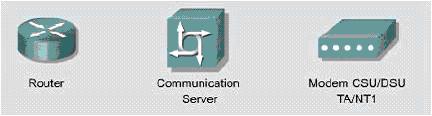
Alat-alat
yang umum digunakan :
Gambar 3.28 alat pada jaringan WAN
4. Intranet
Melibatkan jaringan LAN dan Web Server yang terpasang pada jaringan LAN tersebut. Web Server digunakan untuk melayani permintaan pengguna internal suatu organisasi untuk menampilkan data dan gambar. Intranet ini mempunyai sifat tertutup yang berarti pengguna dari luar organisasi tidak dapat mengaksesnya.
Melibatkan jaringan LAN dan Web Server yang terpasang pada jaringan LAN tersebut. Web Server digunakan untuk melayani permintaan pengguna internal suatu organisasi untuk menampilkan data dan gambar. Intranet ini mempunyai sifat tertutup yang berarti pengguna dari luar organisasi tidak dapat mengaksesnya.
5. Internet
Sebenarnya terdapat banyak jaringan di dunia ini, seringkali menggunakan perangkat keras dan perangkat lunak yang berbeda-beda. Orang yang terhubung ke jaringan sering berharap untuk bisa berkomunikasi dengan orang lain yang terhubung ke jaringan lainnya. Keinginan seperti ini memerlukan hubungan antar jaringan yang seringkali tidak compatibel dan berbeda. Biasanya untuk melakukan hal ini diperlukan sebuah mesin yang disebut gateway guna melakukan hubungan dan melaksanakan terjemahan yang diperlukan, baik perangkat keras maupun perangkat lunaknya. Kumpulan jaringan yang terinterkoneksi inilah yang disebut dengan internet.
Sebenarnya terdapat banyak jaringan di dunia ini, seringkali menggunakan perangkat keras dan perangkat lunak yang berbeda-beda. Orang yang terhubung ke jaringan sering berharap untuk bisa berkomunikasi dengan orang lain yang terhubung ke jaringan lainnya. Keinginan seperti ini memerlukan hubungan antar jaringan yang seringkali tidak compatibel dan berbeda. Biasanya untuk melakukan hal ini diperlukan sebuah mesin yang disebut gateway guna melakukan hubungan dan melaksanakan terjemahan yang diperlukan, baik perangkat keras maupun perangkat lunaknya. Kumpulan jaringan yang terinterkoneksi inilah yang disebut dengan internet.
BAB
IV
PENUTUP
4.1 Kesimpulan
Selama melakukan Praktek Kerja Industri (PRAKERIN) penulis menemukan jati diri dan berinteraksi dalam lingkungan masyarakat luas.
Berinteraksi atau mengluti dunia usaha tidaklah mudah, ada banyak hal yang perlu dilakukan, agar orang yang akan orang yang akan kerjasama dengan kita dapat terkesan akan apa yang kita lakukan atau kerjakan.
Selama melakukan Praktek Kerja Industri (PRAKERIN) penulis menemukan jati diri dan berinteraksi dalam lingkungan masyarakat luas.
Berinteraksi atau mengluti dunia usaha tidaklah mudah, ada banyak hal yang perlu dilakukan, agar orang yang akan orang yang akan kerjasama dengan kita dapat terkesan akan apa yang kita lakukan atau kerjakan.
4.2 Saran
Berikut adalah beberapa saran penulis untuk sekolah maupun untuk tiap-tiap jurusan, yaitu :
Berikut adalah beberapa saran penulis untuk sekolah maupun untuk tiap-tiap jurusan, yaitu :
ᾢ Harapan
penulis supaya kedisiplinan sekolah ditegaskan;
ᾢ Proses
pembelajaran ditingkatkan
ᾢ Tiap
jurusan harus diaktifkan praktek saat jam praktek;
ᾢ Dan
juga agar guru-guru selalu memberikan motivasi dan bimbingan kepada soswa-siswi
SMK Negeri 1 Lumbanjulu.
DAFTAR PUSTAKA